Weiter
← Alle Szenen

Szenen / Tiny Desk

Tiny Desk – KI-Rap-Video

Mach die Szene zu deiner. Lade deine Fotos hoch, gib ein Thema vor und starte in eine neue Performance.

Zwei Porträts oder ein gemeinsames Foto · Eigener Songtext + Beat

In dieser Szene erstellen
1 Wähle die Szene
2 Wer rappt?
Person linksJPG · PNG · WebP

Person rechtsJPG · PNG · WebP

Verwende klare, gut ausgeleuchtete Fotos von Personen ab 18. Keine Nacktheit oder NSFW-Inhalte.

3 Modell & Länge

Credits / Direktzahlung · HD nach Zahlung · AGB

  • Kein Abo nötig
  • In etwa 3 Minuten fertig
  • Schlägt es fehl, zahlst du nichts

KI-Rap-Video-Ideen für die Szene Tiny Desk

So sieht die Szene aus, dazu passende Themen, ein Tipp und unsere empfohlenen Einstellungen.

So sieht die Szene aus

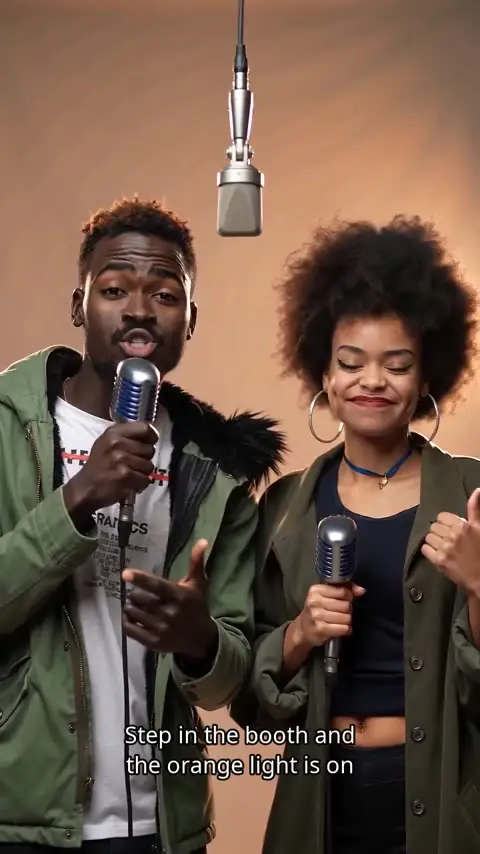
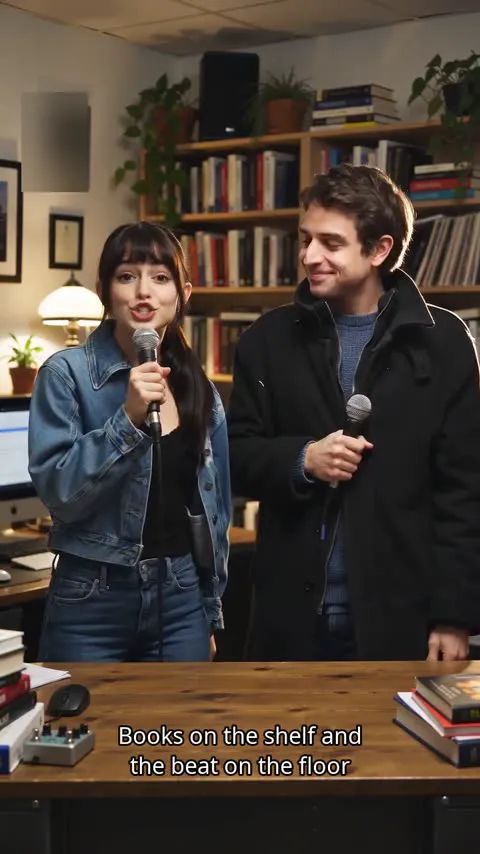
Ein kleiner, gemütlicher Raum im Büro-Look, eingerichtet für ein Konzert am Schreibtisch: vor den Performern ein vollgestellter Holzschreibtisch, dahinter volle Bücherregale und ein paar Zimmerpflanzen, eine Vintage-Schreibtischlampe und warmes Raumlicht.

Tipp für diese Szene

Fotos mit weichem, warmem Licht passen zum Raum mit Schreibtischlampe. Beide Gesichter sollten klar und unverdeckt sein, damit der Lip-Sync in der Nahaufnahme sauber bleibt.

Empfohlene Einstellungen

12 Sekunden in 9:16 für Reels und TikTok – oder 16:9, wenn es wie ein Session-Video wirken soll.

AI Rap Videos auf einen Blick

Rap-Szenen
7+
Fotoeffekte
20+
Länge des Rap-Videos
8–15 s
Längere Videos · bald verfügbar
15–180 s
Höchste Auflösung
1080p
Videospeicherung
30 Tage

Was ist ein KI-Rap-Video in der Szene Tiny Desk?

Ein KI-Rap-Video in der Szene Tiny Desk ist ein kurzes Musikvideo, in dem die Personen auf deinen Fotos einen eigenen Rap mit Beat und Lippensynchronität performen. Ein kleiner Raum, ein vollgestellter Schreibtisch und ein Duo ganz nah dran.

Wann solltest du die Szene Tiny Desk nutzen?

Nimm Tiny Desk für einen reduzierten Auftritt ganz aus der Nähe – für Duos, die lieber in einem kleinen Raum als auf großer Bühne performen.

Wie erstelle ich ein KI-Rap-Video in der Szene Tiny Desk?

Lade zwei Fotos oder ein gemeinsames Foto hoch, lass die Szene Tiny Desk ausgewählt, gib ein Thema oder deinen eigenen Songtext ein und wähl 8, 12 oder 15 Sekunden. Die Generierung dauert meist ein paar Minuten, und das fertige Video erscheint unter „Meine Videos“.

FAQ

KI-Rap-Video: häufige Fragen

Alles, was du vor deinem ersten Video wissen solltest.

Rappen beide Personen?

Ja. Die beiden Performer wechseln sich Zeile für Zeile ab: Ungerade Zeilen gehen an das erste Foto (bei einem gemeinsamen Foto an die Person links), gerade Zeilen an das zweite. Wenn du ändern willst, wer anfängt, tausch die Fotos.

Kann ich Namen, Geburtstage oder Insider-Witze einbauen?

Ja. Füg sie dem Thema oder deinem eigenen Songtext hinzu. Halte das Thema kurz, bei etwa 40 Zeichen. Zu Geburtstags-, Kennenlern-, Koch- und Team-Erfolg-Themen gibt es jeweils eigene Parts.

Kann ich meinen eigenen Songtext verwenden?

Ja. Füg bis zu 8 Zeilen ein, mit insgesamt 300 Zeichen und höchstens 80 pro Zeile. Die Performer sollen ihn einmal genau so rappen, wie er geschrieben ist, auch wenn eine KI-Performance leicht abweichen kann. Aus bestehenden Songs kopierte Texte sind nicht erlaubt.

Wie genau ist die Lippensynchronität?

Die Mundbewegungen folgen den generierten Vocals Zeile für Zeile. Bei kurzen, klaren Zeilen passt die Lippensynchronität am besten; sehr schnelle oder zungenbrecherische Bars sind schwieriger, daher können die Ergebnisse von Take zu Take variieren.

Sehen die Performer aus wie auf unseren Fotos?

Sie basieren auf deinen Fotos, doch das Video wird generiert, sodass Gesichter, Hände und kleine Details variieren können. Scharfe Fotos von vorn mit gleichmäßigem Licht liefern die größte Ähnlichkeit.

Enthält das Video Untertitel mit dem Songtext?

Ja. Bei Rap-Videos ist der Songtext als Untertitel eingebrannt, in der Vorschau wie im fertigen Video, und lässt sich nicht ausschalten. Fotoeffekte haben keine Untertitel.

Welche Längen, Auflösungen und Seitenverhältnisse gibt es?

Rap-Videos dauern 8, 12 oder 15 Sekunden, Fotoeffekte 5 oder 10 Sekunden. Wähl 480p, 720p oder 1080p (1080p mit Pro und Ultra) und ein Seitenverhältnis von 9:16, 1:1 oder 16:9. Downloads sind MP4-Dateien.

Was ist der Unterschied zwischen Standard, Schnell, Pro und Ultra?

Das sind unterschiedliche Video-Modelle: Standard ist ausgewogen, Schnell setzt auf Tempo, Pro bietet mehr Details und Ultra ist die Premium-Option. Der Preis hängt von Modell, Auflösung und Länge ab und wird dir vor der Generierung angezeigt.
Alle Fragen ansehen →

Entdecke deine nächste Idee

Eine andere Szene, eine andere Geschichte – und wieder ihr zwei in der Hauptrolle.